ハワイ到着後、スムーズにインターネットにつなぐならKKdayのeSIM設定が便利です。しかし「設定が難しそう…」と不安を感じる方も多いのではないでしょうか。
結論から言うと、KKdayのeSIM設定は「日本での出国前準備」と「ハワイ現地での切り替え」の2ステップだけ押さえておけば、初心者やアラカン世代の方でも迷わず完了できます。
なぜなら、日本にいるうちに事前準備を終えておけば、ハワイの空港に着いてからの操作はわずか数分で終わるからです。
万が一の海外ローミングによる高額請求も、事前のちょっとした設定でしっかり防げます。
私自身も最初はかなり不安でしたが、手順どおりに進めるだけであっさり接続できました。
この記事では、KKdayのeSIMの具体的な設定手順や出国前に必要な準備について、実際の画面画像を使って図解で分かりやすく解説します。
※この記事は、SIMフリーのスマホ対応となります。当方はiPhone16を使っての画面です。

機内では機内モードにしてくださいね
\ KKdayでeSIMの購入がまだの方 /

出発前の準備
日本を出国する前に「データローミング」設定を「オフ」にしておけば、ハワイ到着後に機内モードを解除した瞬間でも、日本の回線で自動的に海外データ通信が行われる心配が一切なくなります。

万が一現地でeSIMの設定中に日本からの着信を避けるためにしておきましょう
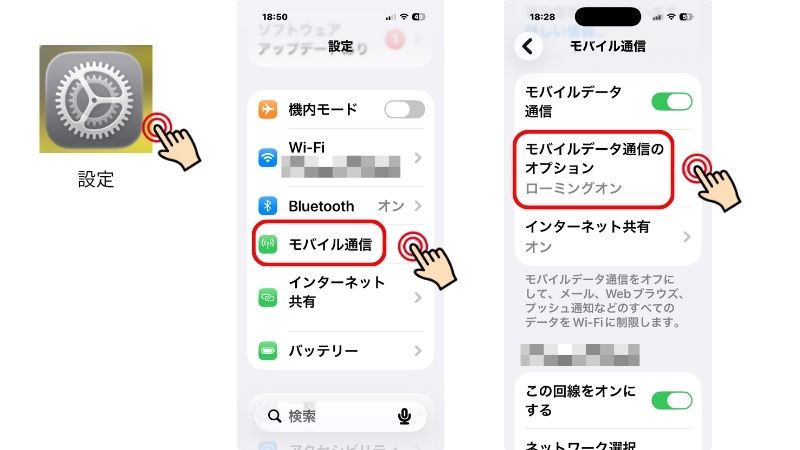
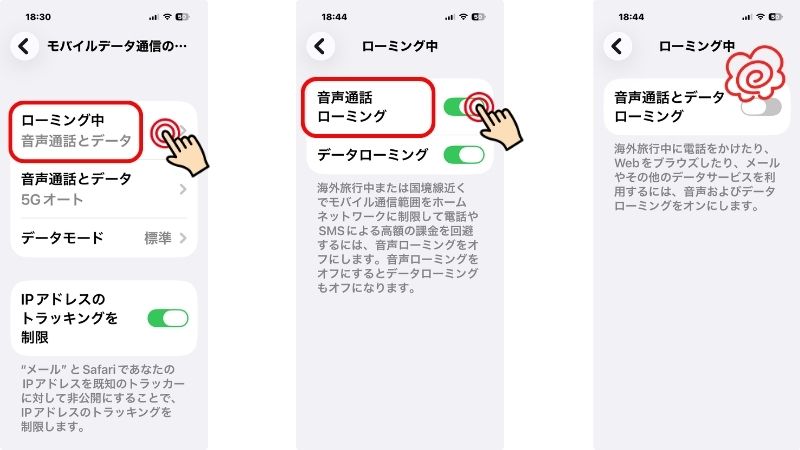
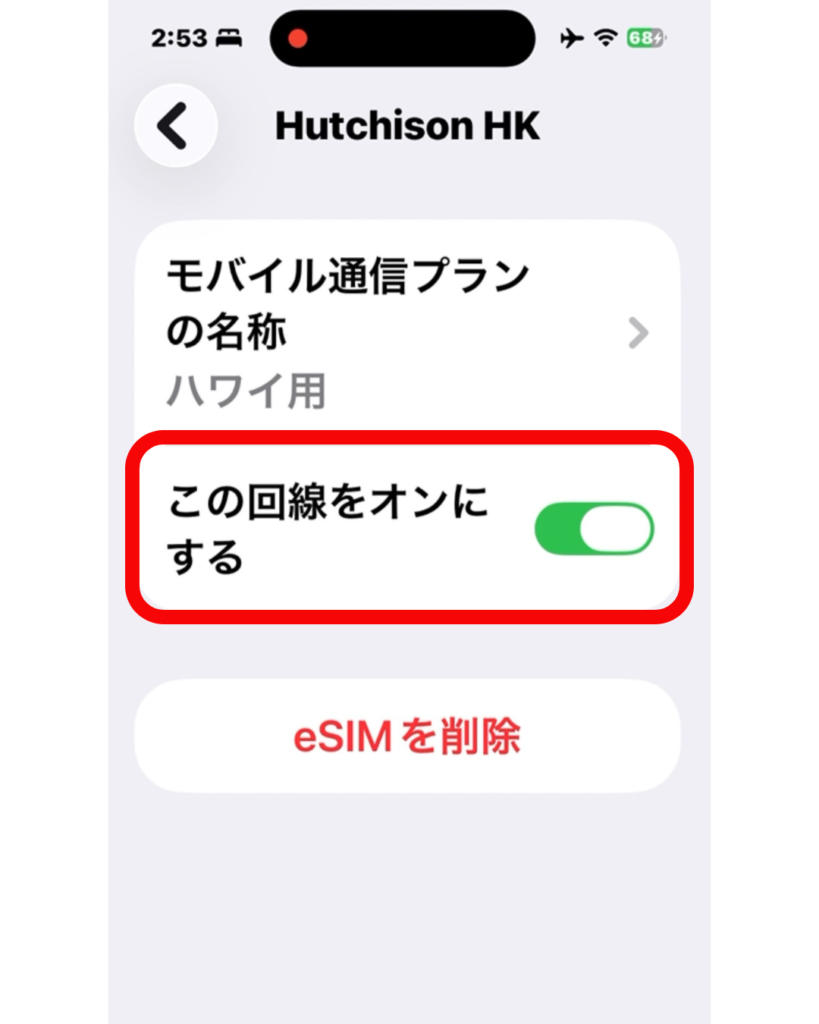
通常は緑色でオンになっています
切り替えスイッチがグレーのオフになればOK!
これで出国前の準備はOK!機内でビールでも飲んでゆっくりお過ごしください♪
KKdayのeSIM設定手順|機内Wi-Fiまたはハワイ空港で設定
ハワイに着いたら、地図を見たり、Uber呼んだり、日本の家族に「無事に着いたよ〜」ってラインしたり、すぐに使いたくなりますよね。
機内のWifiが使えるなら、到着前に済ませるのが慌てなくていいかもしれません。
到着後でも、すぐにできるので、空港の無料Wifiを使ってゆっくり設定するのもアリです。
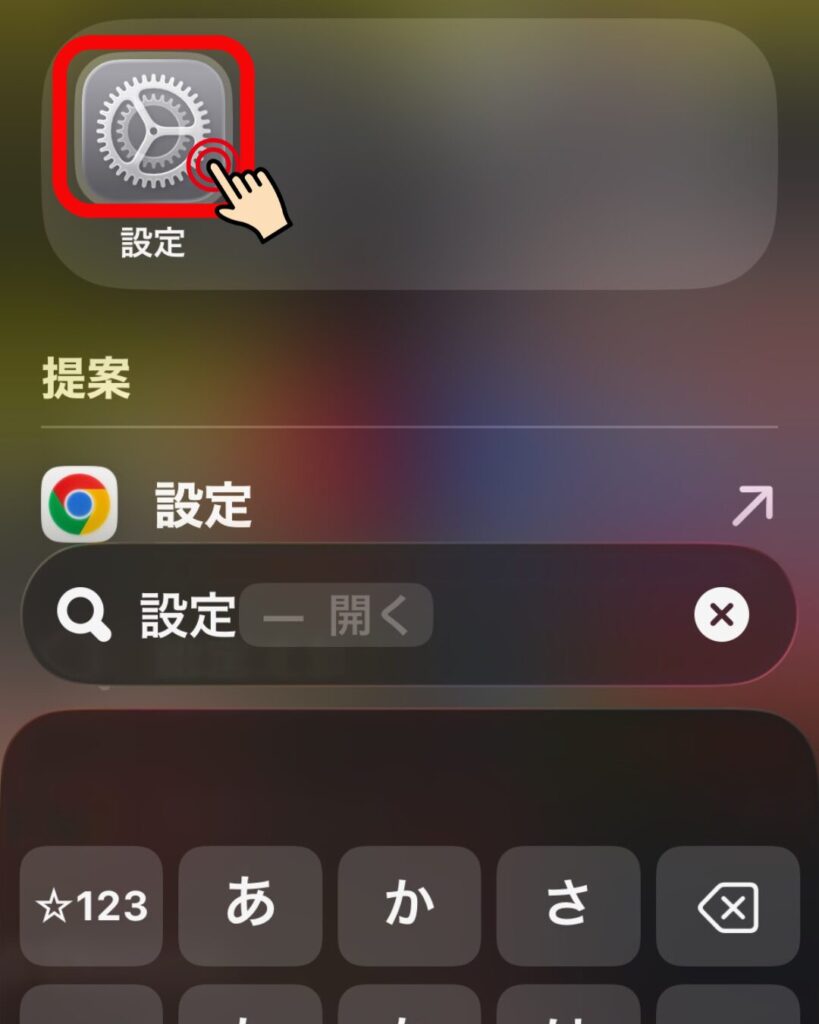
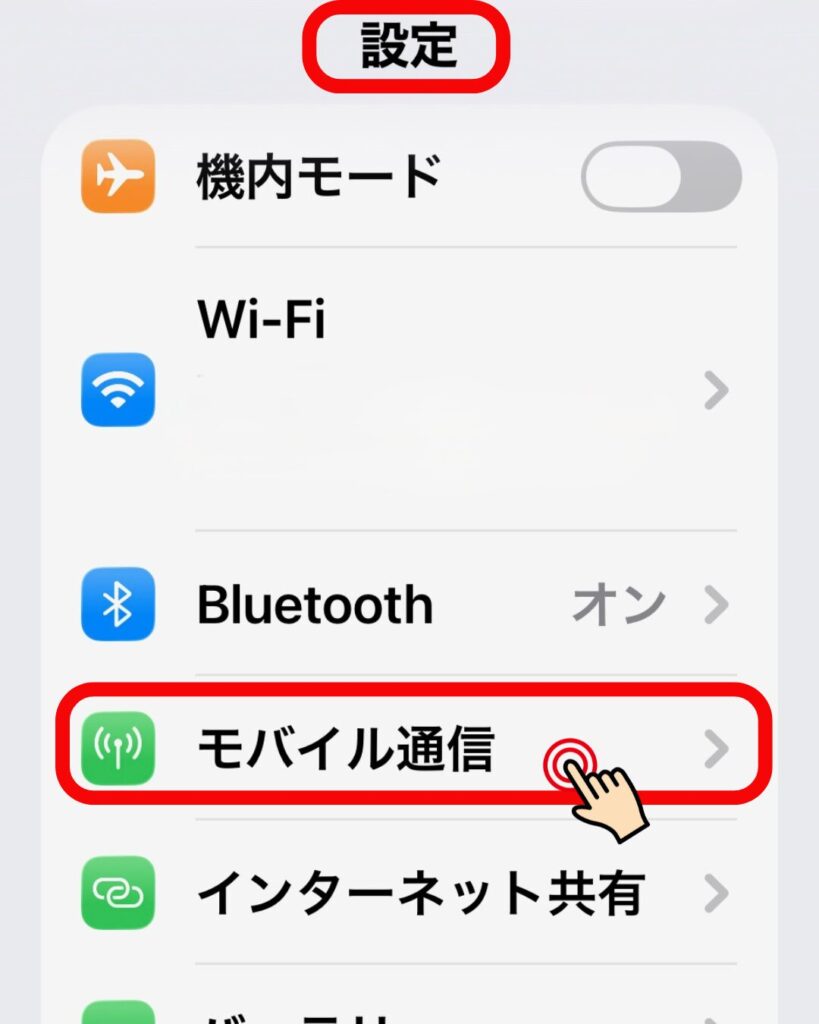
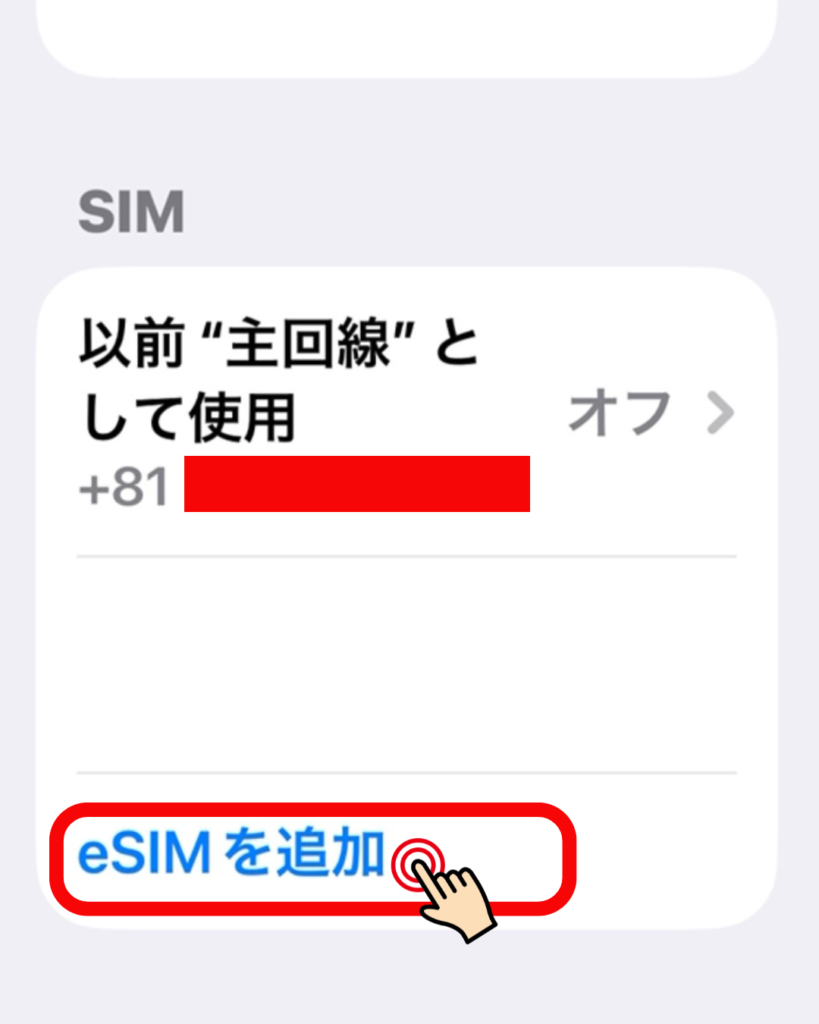
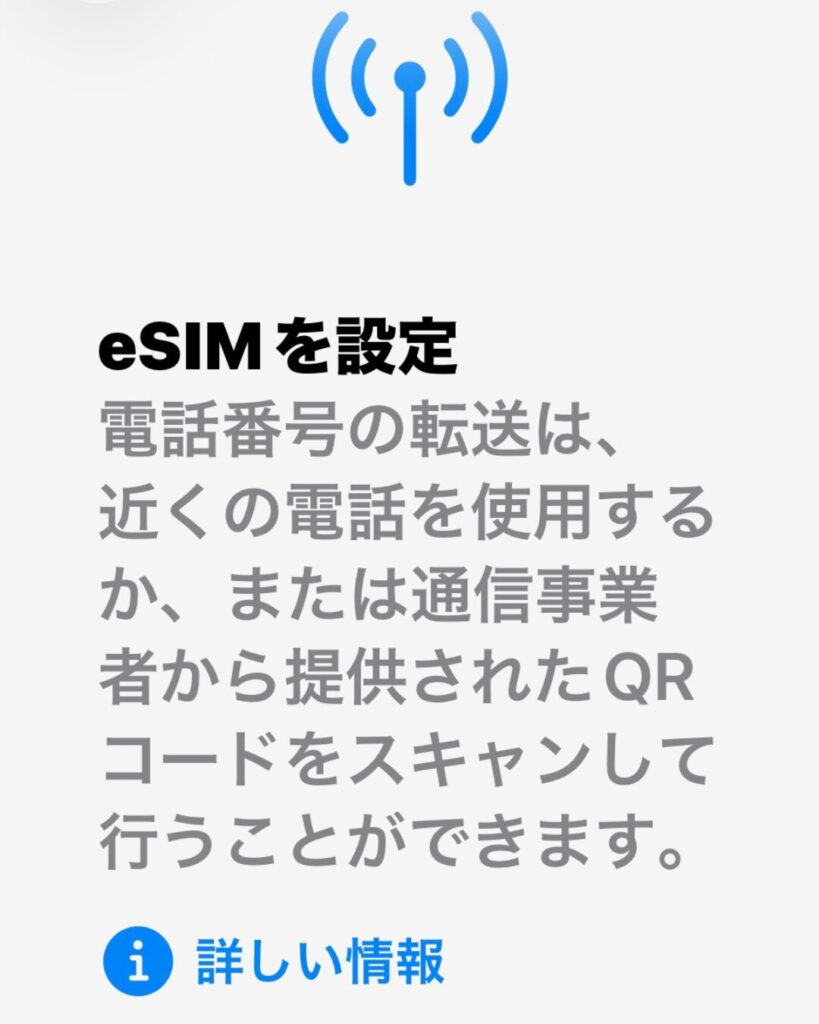
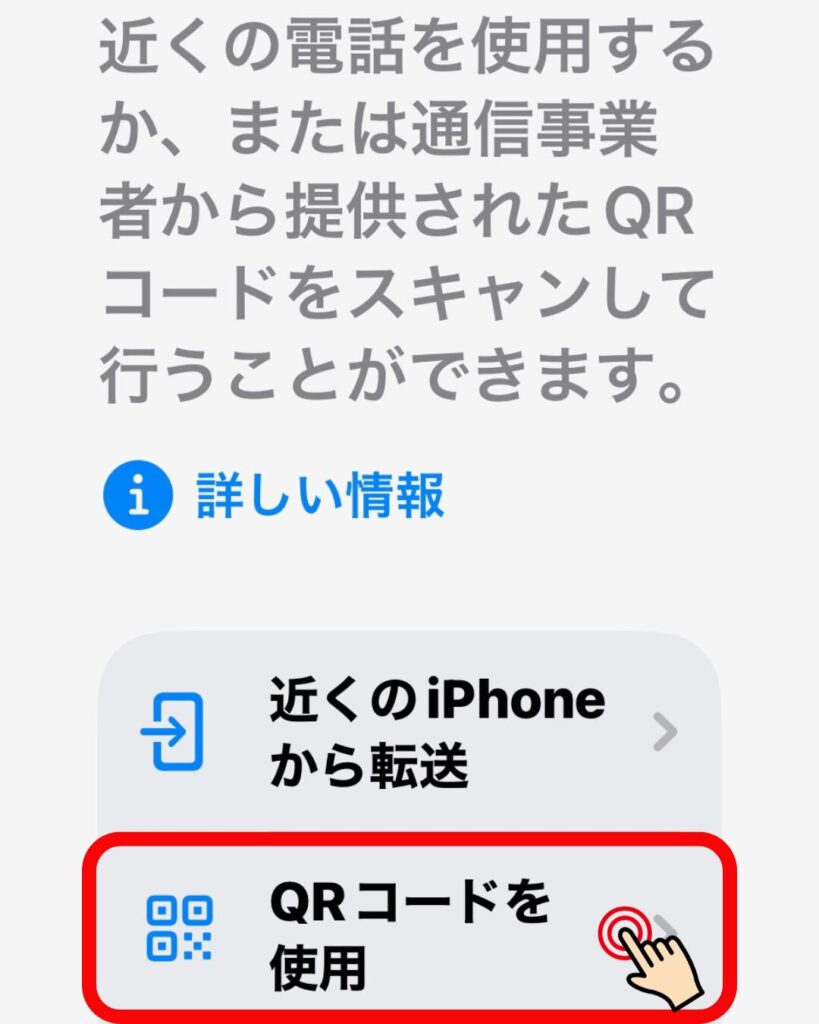
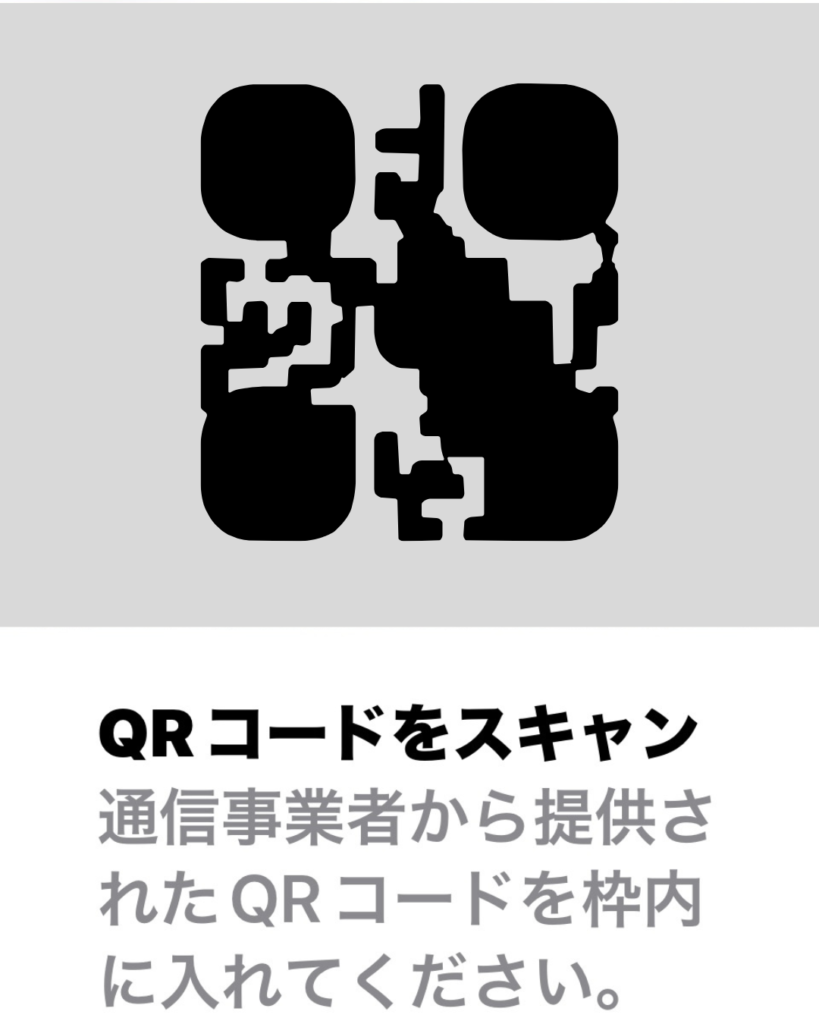
※QRコードが同じスマホ内にある場合は、パソコンや別のスマホに表示して読み取るとスムーズです。

機械が苦手なアラカン世代はプリントアウトもおすすめです
KKdayから届いたQRコード画像を保存してあるなら、
①QRコード画像を開く
②QRコード部分を長押し
③「eSIMを追加」や「モバイル通信プランを追加」が出たらタップ
QRコードを使わず手入力
「詳細情報を手動で入力」 「詳細を手入力」
KKdayのメールにある:「アクティベーションコード」や「SM-DP+アドレス」を入力しましょう(ただし慣れていない方には難しいかも)
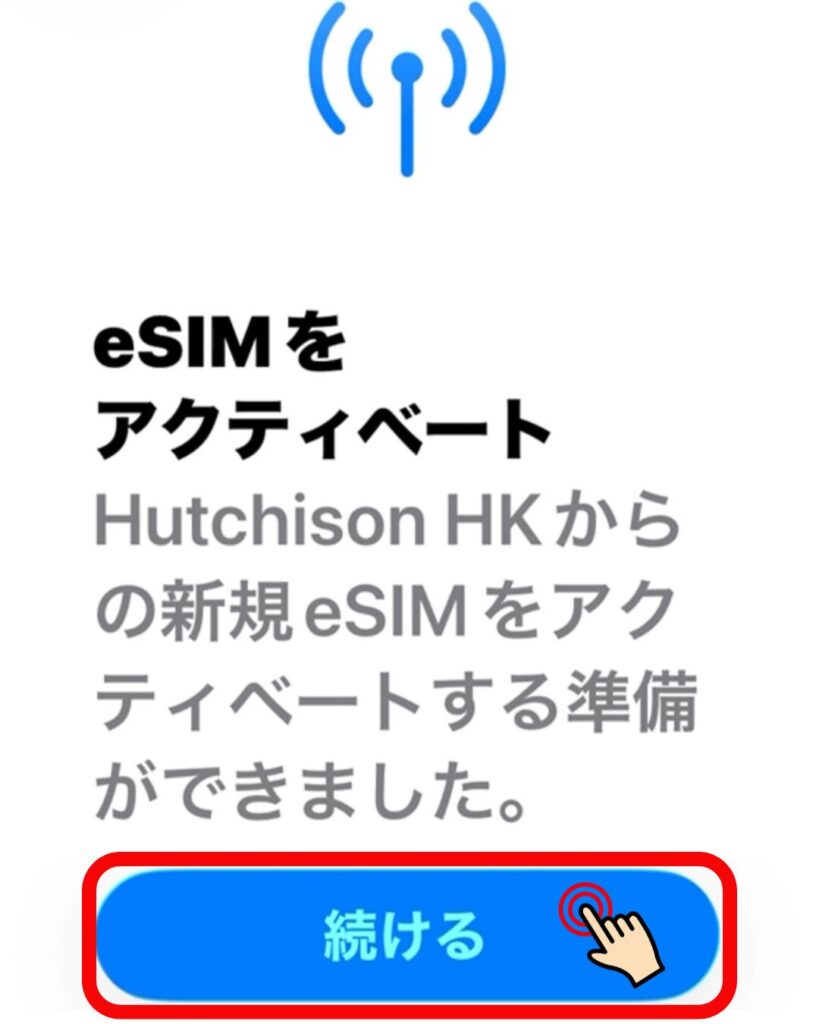
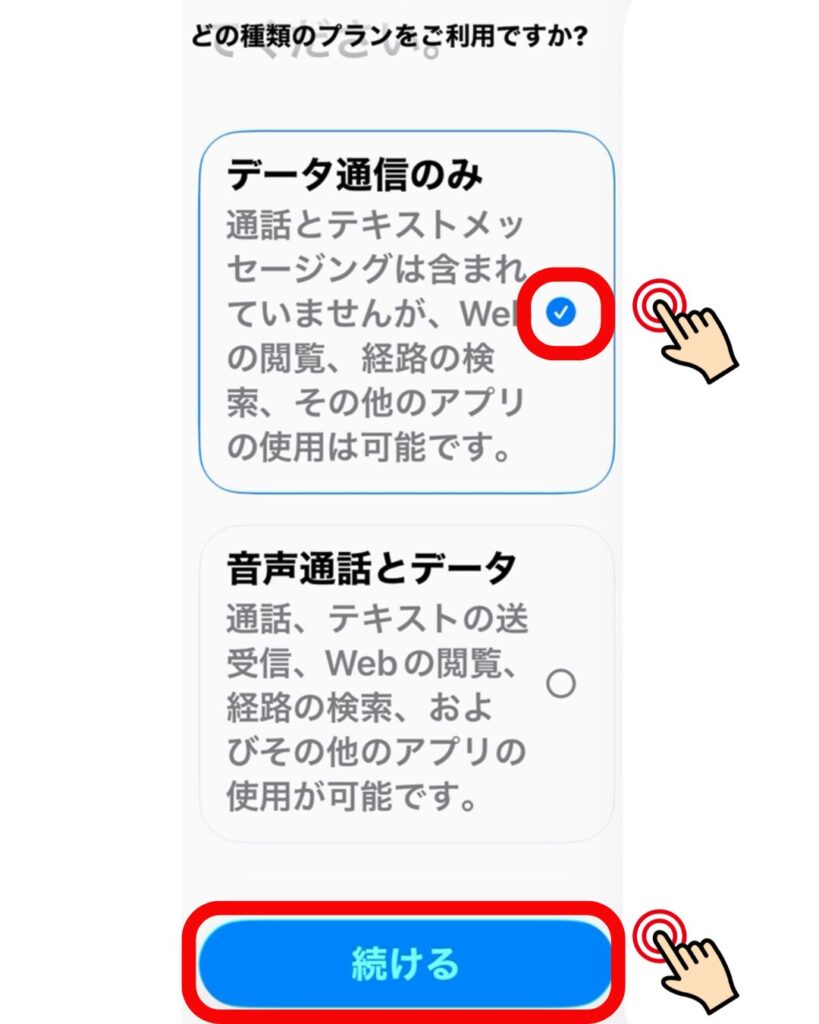
※音声通話(電話番号の取得)も契約したした方は「音声通話とデータ」にチェックし「続ける」をタップ
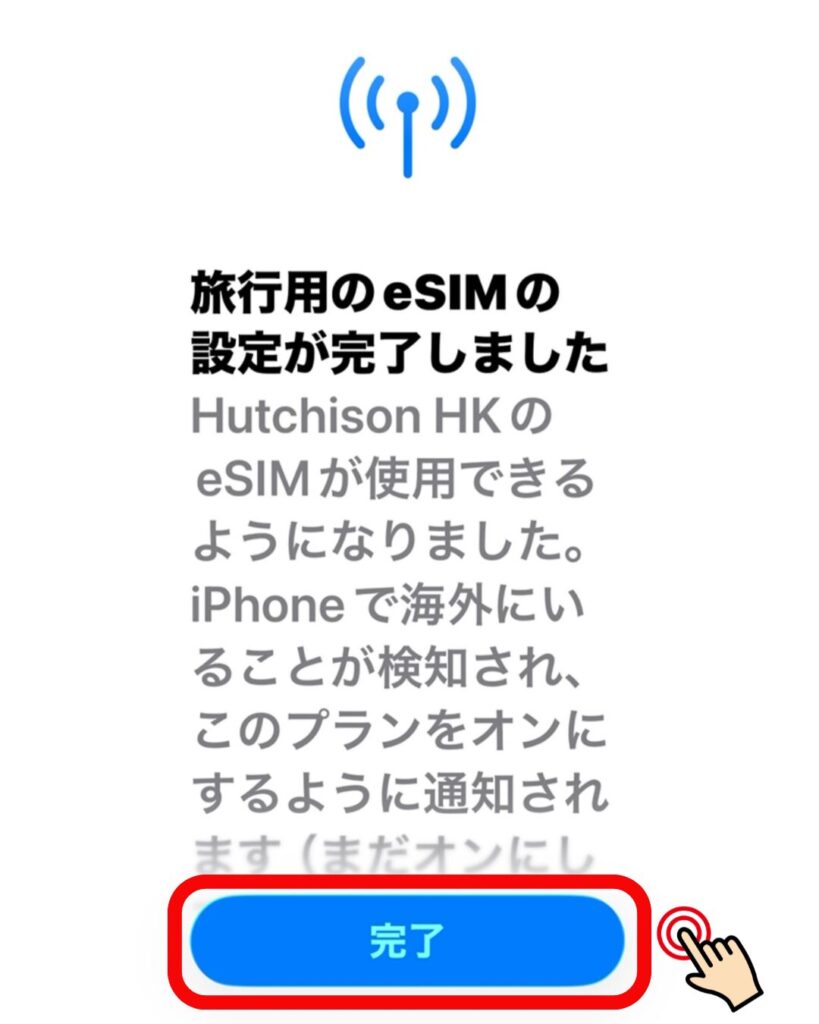
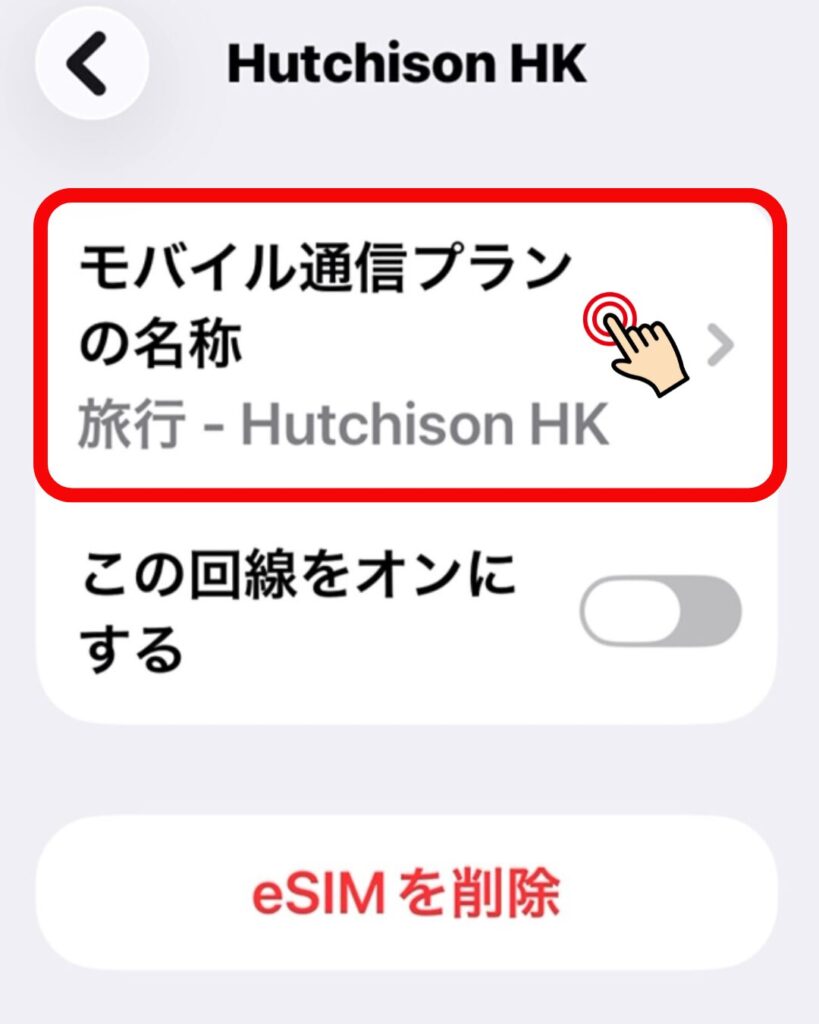
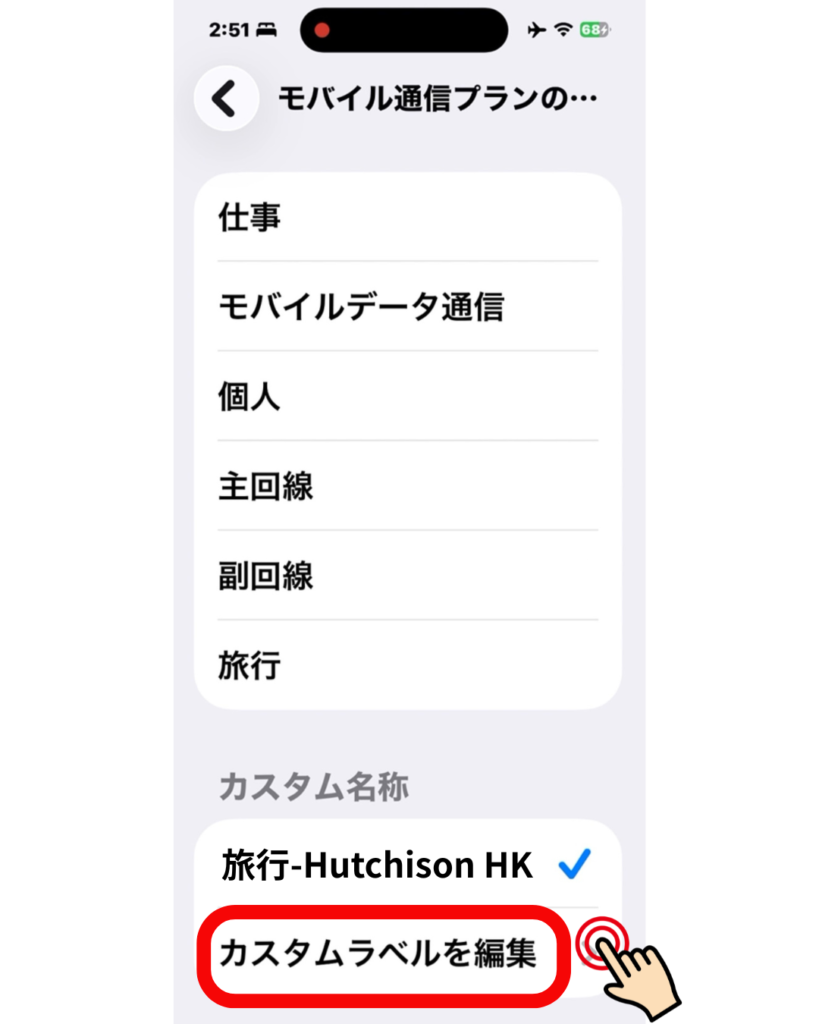
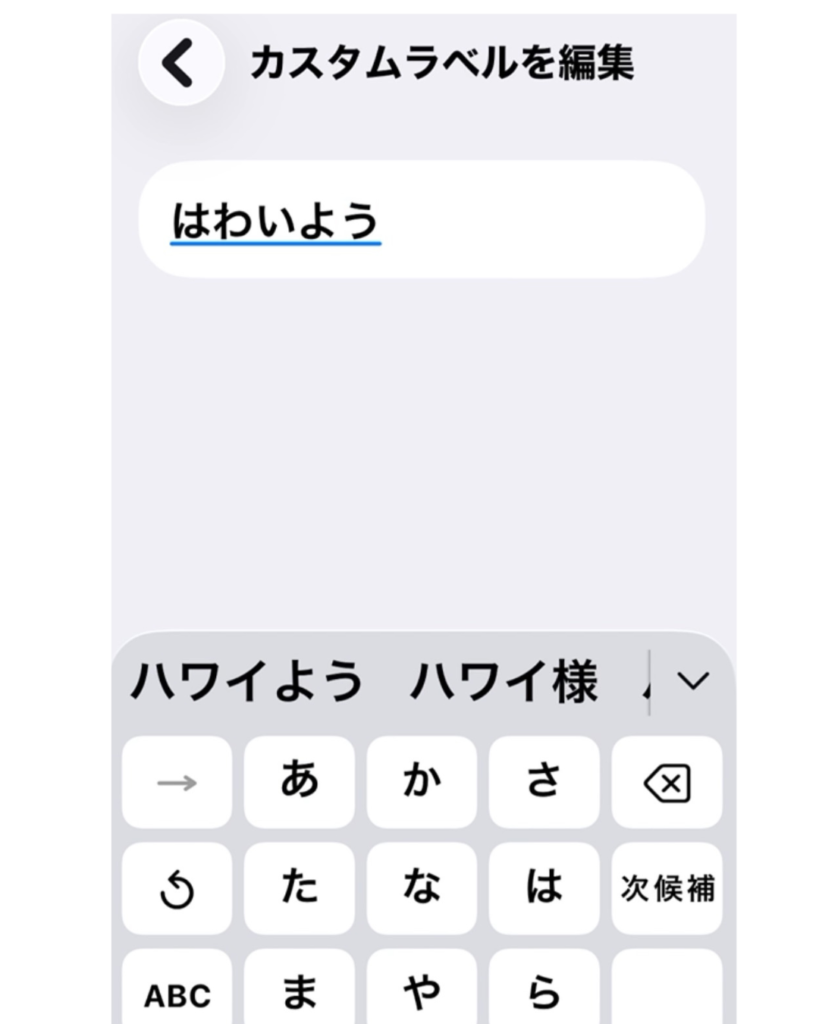
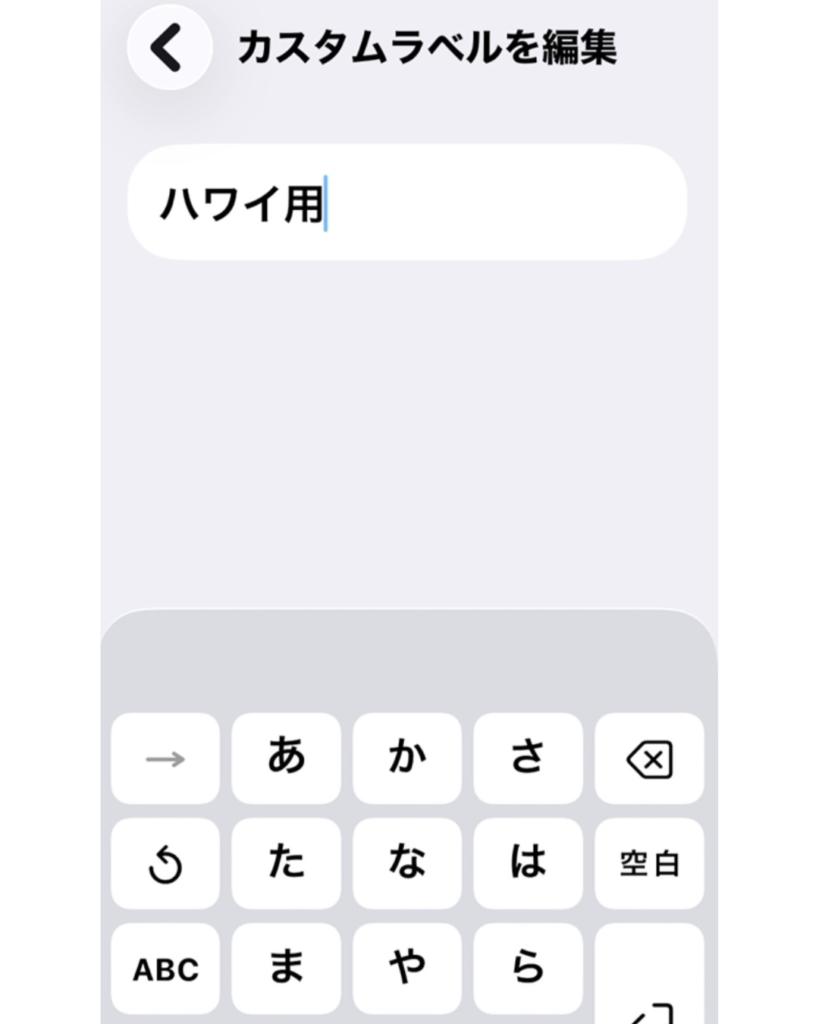
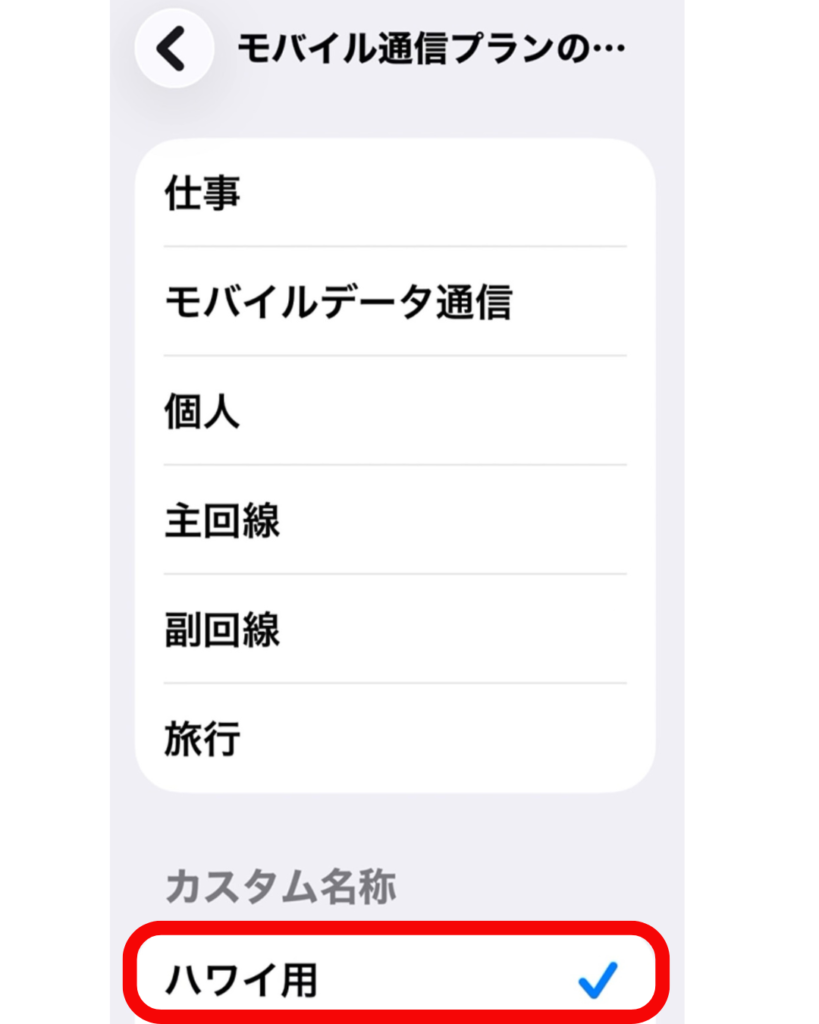
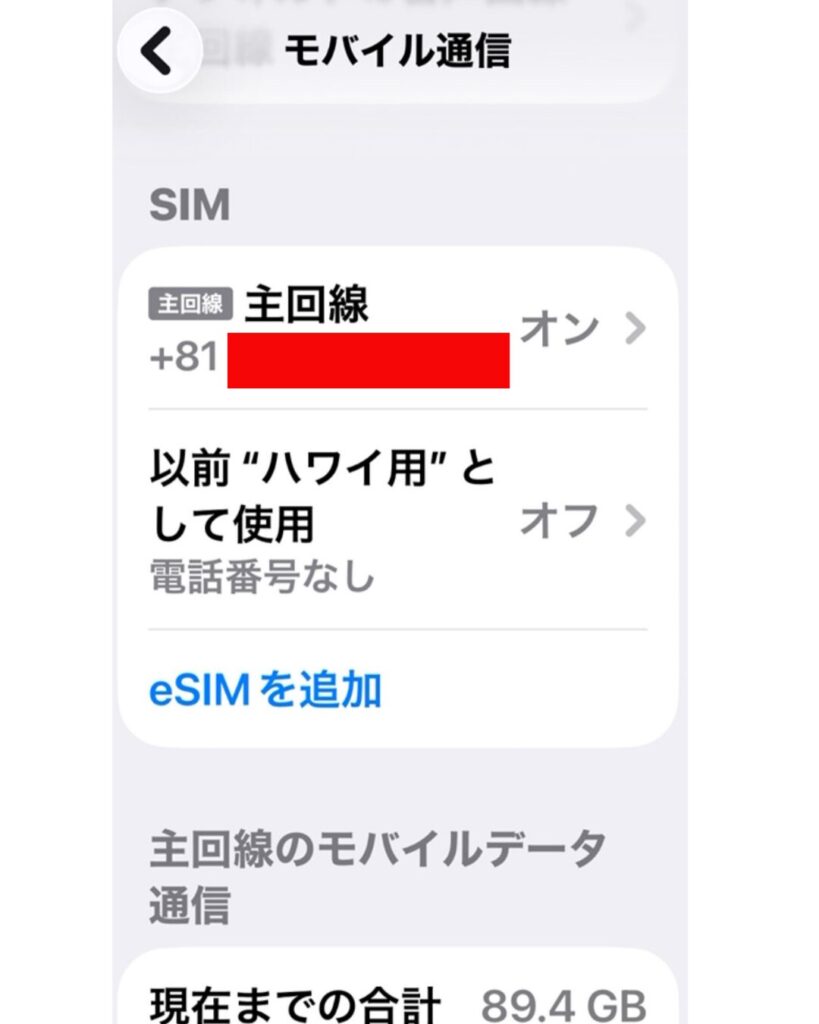
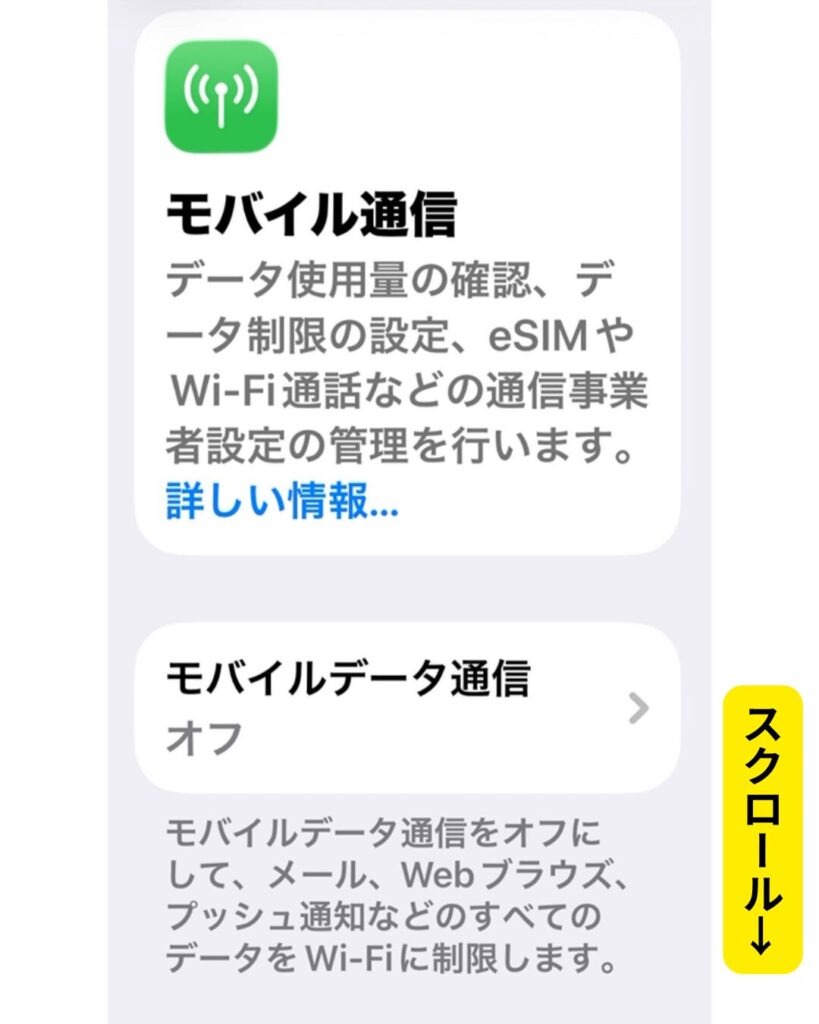
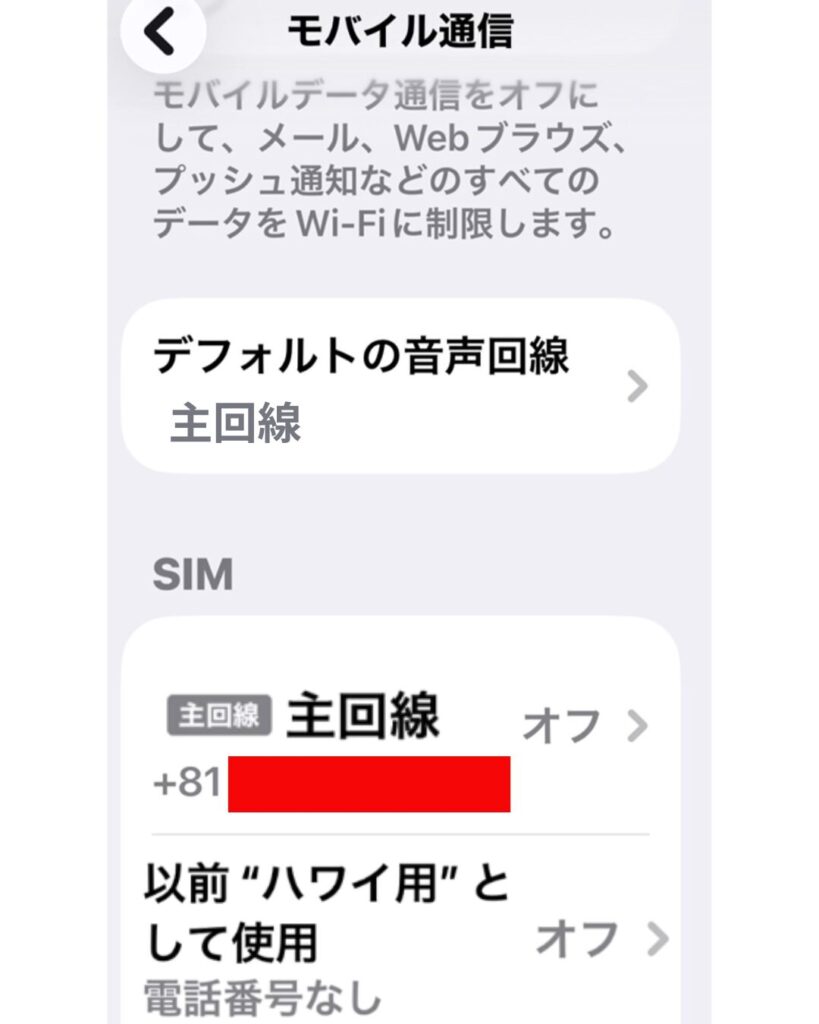
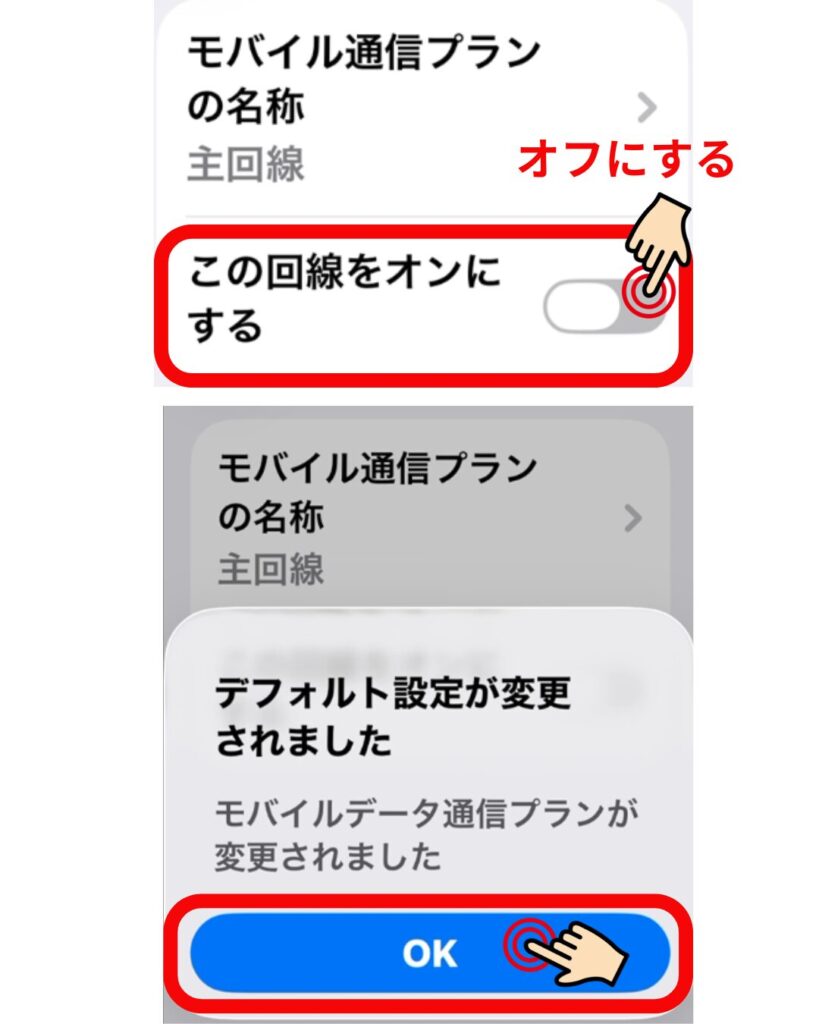
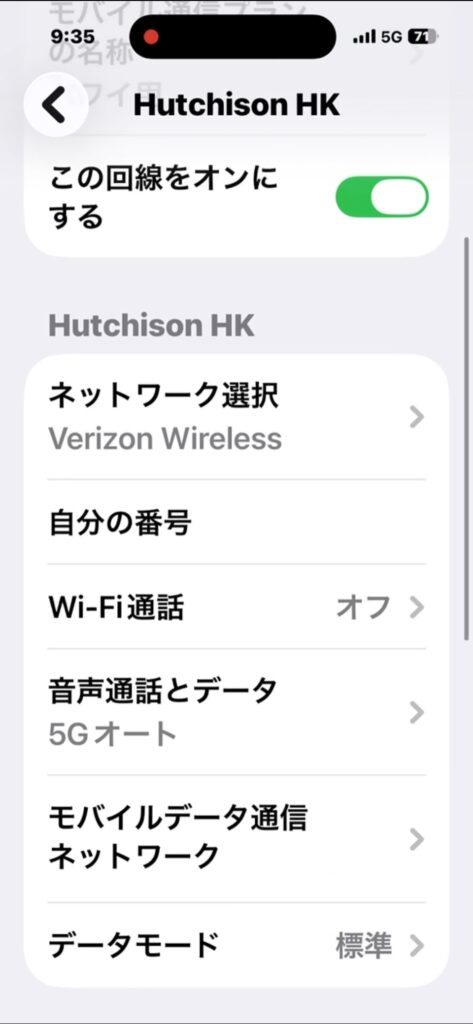

設定お疲れさまでした!!
まとめ:事前の準備さえしておけばKKdayのeSIM設定は怖くない!
ダニエル・K・イノウエ空港に到着してからのスマホ設定は不安になりますが、ポイントを押さえておけば決して難しくありません。
KKdayのeSIM設定を成功させる一番のコツは、ハワイに着いてから焦るのではなく、日本にいる間に「データローミングのオフ」などの出国前準備をしっかり済ませておくことです。
事前にQRコード画面をすぐ開ける状態にするか印刷して用意しておけば、空港のWi-Fiを使ってスムーズに現地での切り替えが完了します。
万が一の海外ローミングによる高額請求も、今回ご紹介した手順どおりに設定すればしっかり防げるので安心してくださいね。
しっかり準備を整えて、快適で楽しいハワイ滞在をお過ごしください!
良い旅を!アロハ~!
\ KKdayでeSIM /




コメント